


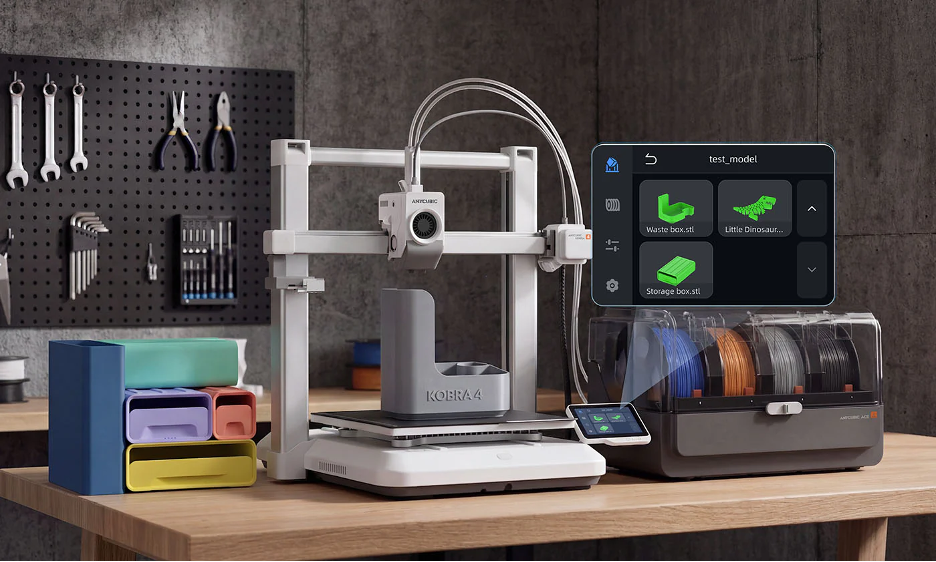
Вы распаковали 3Д‑принтер, загрузили первую модель – а вместо аккуратной детали получили «пластиковую паутину» и неровный слой. Знакомо? Проблема не в «плохом» устройстве. 3Д‑печать – это не магия, а инженерный процесс. Чтобы получать стабильно качественные детали, нужно освоить несколько критически важных настроек. Хорошая новость: это не ракетостроение. Плохая: метод «тыка» здесь не работает. Отбросим страхи и разберём «алгебру» 3Д‑печати по шагам.
1. С чего всё начинается: калибровка как фундамент дома
Представьте, что вы строите дом на болоте. Так же выглядит попытка печатать на неоткалиброванном принтере. Первое, что вы делаете, – настраиваете «нулевой» уровень стола (Z‑home). Расстояние от сопла до поверхности должно быть таким, чтобы обычный офисный лист бумаги между ними двигался с лёгким сопротивлением. Это и есть базовая калибровка по оси Z.
Далее идут шаги экструдера (E‑steps). Это команда, которую получает принтер: «Подай ровно 100 мм прутка». Если значение сбито, принтер будет либо недодавать материал (деталь получится пористой), либо переливать (сопло начнёт «размазывать кашу»). Калибровка E‑steps делается один раз при сборке, это как настройка гитары: один раз настроил – и можно играть. Знать об этом важно: если вы собираете принтер сами или меняете экструдер, проверка E‑steps сэкономит большое количество времени.
Убедительно не советуем резко прекращать работу 3Д-принтера, – выключая питание, это может привести к проблемам, вплоть до поломки оборудования.
Практический чек‑лист для старта:
-
Убедитесь, что стол чистый и ровный (без остатков клея, скотча, загрязнений).
-
Выполните калибровку стола (bed leveling)
-
Прогрейте стол до рабочей температуры материала.
-
Настройте Z-offset в нескольких точках (если есть винты под столом) или запустите автокалибровку (если принтер оснащён датчиком BLTouch/CRTouch).
-
Выполните калибровку потока и калибровку резонансов (input shaping)
-
Распечатайте тестовый первый слой (Single Layer Square) и проверьте адгезию: пластик должен быть слегка приплюснут, но не до состояния пленки.
2. Золотое сечение сопла: высота и ширина слоя
Теперь переходим в слайсер (Cura, BambuStudio, OrcaSlicer и пр.) – вашу «кухню», где готовится G‑код. Первая настройка – высота слоя (Layer Height).
Миф о микро‑слоях: многие думают, что 0,1 мм – это «круто», а 0,3 мм – «плохо». Нет. Слой должен составлять от 20% до 75% диаметра сопла. Для стандартного сопла 0,4 мм идеал – 0,2 мм. Почему? Слой 0,1 мм делает деталь гладкой, но увеличивает время печати в 2–3 раза. Кроме того, сопло движется так близко к предыдущему слою, что повторно его нагревает, и тонкая деталь может «поплыть». Слой 0,3 мм быстрый, но прочность страдает, так как слои хуже схватываются.
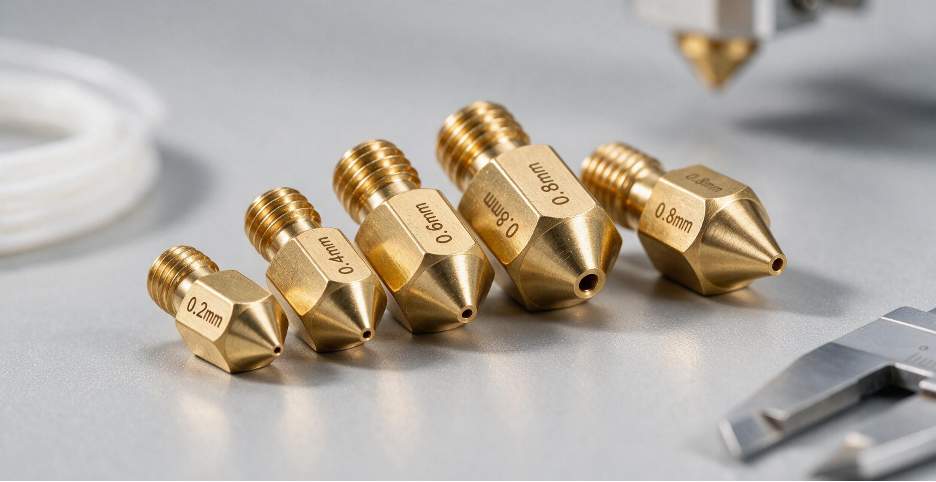
Набор сопел 3Д‑принтера
Ширина линии (Line Width) должна быть обычно чуть шире сопла от 75% до 150% от диаметра сопла. Это «расплющивание» создаёт давление, заставляющее соседние нити пластика срастаться в монолит. Без этого у вас будет не сплошная стенка, а ряд отдельных трубочек, склеенных по бокам.
Практический совет: начинайте с профиля в слайсере, персонализируйте под свои задачи. Для технических деталей – 0,2 мм, для крупных прототипов – 0,25–0,28 мм. Если используете сопло 0,6 мм, оптимальный слой – 0,3–0,35 мм: это даст прирост производительности без катастрофической потери качества.
Дополнительный нюанс: толщина первого слоя. Её часто делают чуть больше (0,25–0,3 мм для сопла 0,4 мм), а скорость печати меньше, чтобы улучшить адгезию. В слайсере это отдельный параметр «Initial Layer Height». Не путайте его с основной высотой слоя.
Пример быстрой проверки (3 минуты)
1. Установите профиль: сопло 0,4 мм, слой 0,2 мм, ширина линии (Line Width) 0,45 мм, высоту первого слоя (Initial Layer Height) 0,28 мм.
2. Запустите печать: следи первого слоя – линия должна быть плоской, без полостей и слишком большого расплющивания.
3. Если первый слой плохо прилип – увеличте высоту первого слоя (Initial Layer Height) на 0,02–0,05 мм.
3. Температура печати и влажность материала
Каждый пластик – индивидуальность:
-
PLA: самый дружелюбный. Печатается при 190–220 °C. Нужен хороший обдув, чтобы детали были чёткими.
-
PETG: «золотая середина». Прочный, эластичный. Температура 230–250 °C. Обдув нужен, но умеренный (30–50%), иначе слои не склеятся между собой, и деталь лопнет по швам.
-
ABS: капризный. Требует закрытой камеры и температуры стола ~100 °C, чтобы не «повело» при усадке.
-
ASA: аналог ABS, но более устойчив к ультрафиолету. Температуры сходные, но требует ещё более стабильных условий.
-
TPU/TPE: гибкие материалы. Печатаются медленнее (20–40 мм/с), температура 210–230 °C, ретракция минимальна или отсутствует (особенно на Bowden).
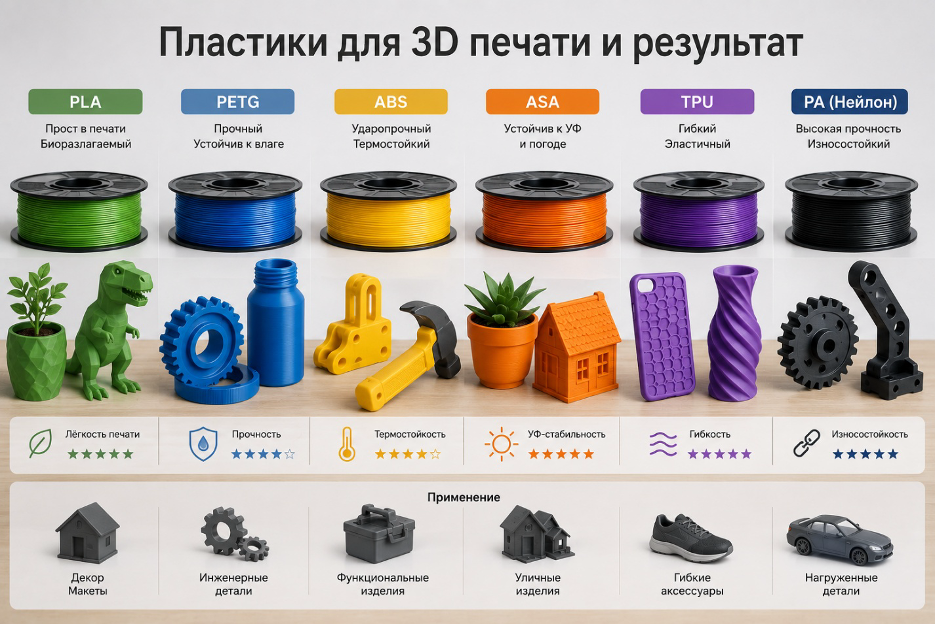
Но температура – не константа. Она зависит от скорости печати. Если вы разогнались до 100 мм/с, пластик быстрее пролетает через хотэнд. Ему нужно меньше времени, чтобы прогреться. Поэтому для высокой скорости температуру чуть повышают, для низкой – понижают.
Совет: Перед использованием новой катушки филамента рекомендуем напечатать температурную башню (Temperature Tower) — тестовую модель, которая печатается при разных температурах. Это поможет определить оптимальную температуру печати для конкретного филамента.
Записывайте результаты тестирования: бренд, цвет, диаметр филамента, температуру, скорость и качество печати. Со временем у вас сформируется собственная база настроек, которая поможет быстрее подбирать оптимальные параметры и сэкономит много времени.
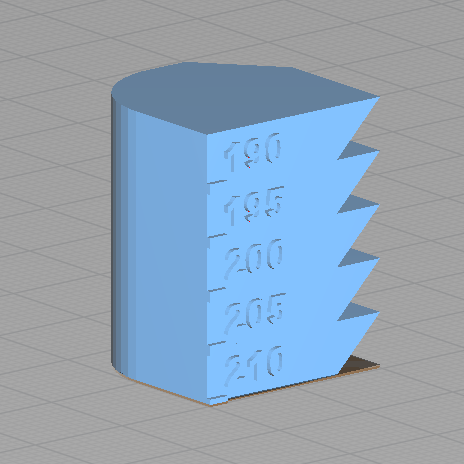
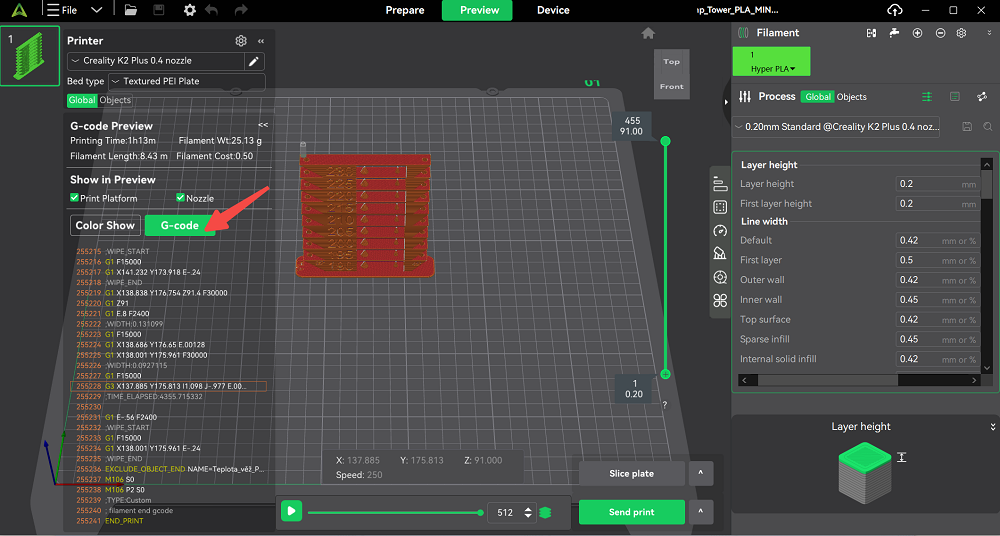
Пример построения температурной башни
Что важно знать про влажность материала:
Почти все пластики впитывают влагу из воздуха, что при печати может приводить к появлению пузырьков, щелчков и плохой межслойной адгезии. В результате снижается качество печати и увеличивается процент брака.
Поэтому мы настоятельно рекомендуем просушивать филамент перед печатью в специальном устройстве для сушки, а также хранить его в герметичной упаковке в сухом помещении.
Совет: Не пренебрегайте сушкой филамента в специальной сушилке, например Creality Space Pi. Также храните катушки в герметичных пакетах с силикагелем и не вскрывайте упаковку до начала использования.
Помимо правильного выбора оборудования и материалов, важно создать подходящие условия для печати:
- Для контроля влажности стоит использовать гигрометр. Рекомендуется поддерживать влажность в диапазоне 30–50%.
- Не менее важно отсутствие сквозняков, поэтому стоит убедиться, что место установки принтера защищено от потоков воздуха.
Итог: Правильно подобранная температура и хорошо просушенный филамент улучшают межслойную адгезию, а также помогают избежать множества дефектов, таких как паутина, хрупкость изделия и даже засорение сопла.
4. Скорость и ускорение: физика для чайников
Рабочая скорость определяется ускорением, принтер должен разогнаться и затормозить. Если ускорение слишком высокое, рама начинает вибрировать. На стенках появляется «звон» (Ringing) – волнистые линии, похожие на след от резкого удара по столу.
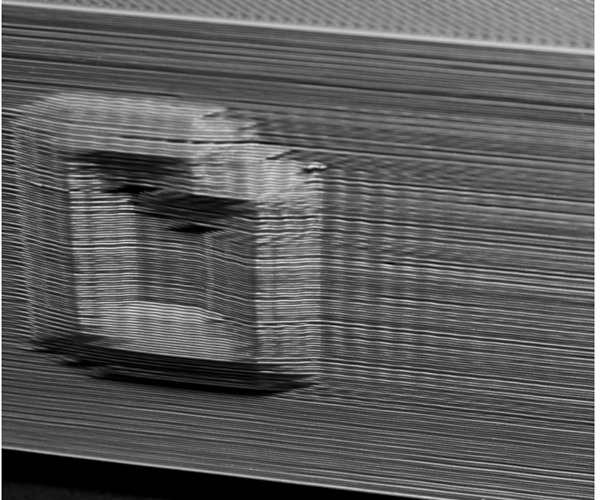
Пример «звона» на стенках изделия
Профессиональный ход: всегда делайте внешние стенки в 2 раза медленнее, чем внутреннее заполнение. Например, внешний периметр = 40 мм/с, а заполнение (Infill) = 80 мм/с. Так поверхность будет гладкой, а время печати пострадает не сильно.
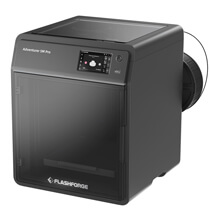
Практический ориентир: для PLA на FDM‑принтере (например, Creality K2 SE или FlashForge Adventurer 5M Pro) стартовая скорость 50–60 мм/с для периметра и 80–100 мм/с для заполнения – хороший баланс качества и времени.
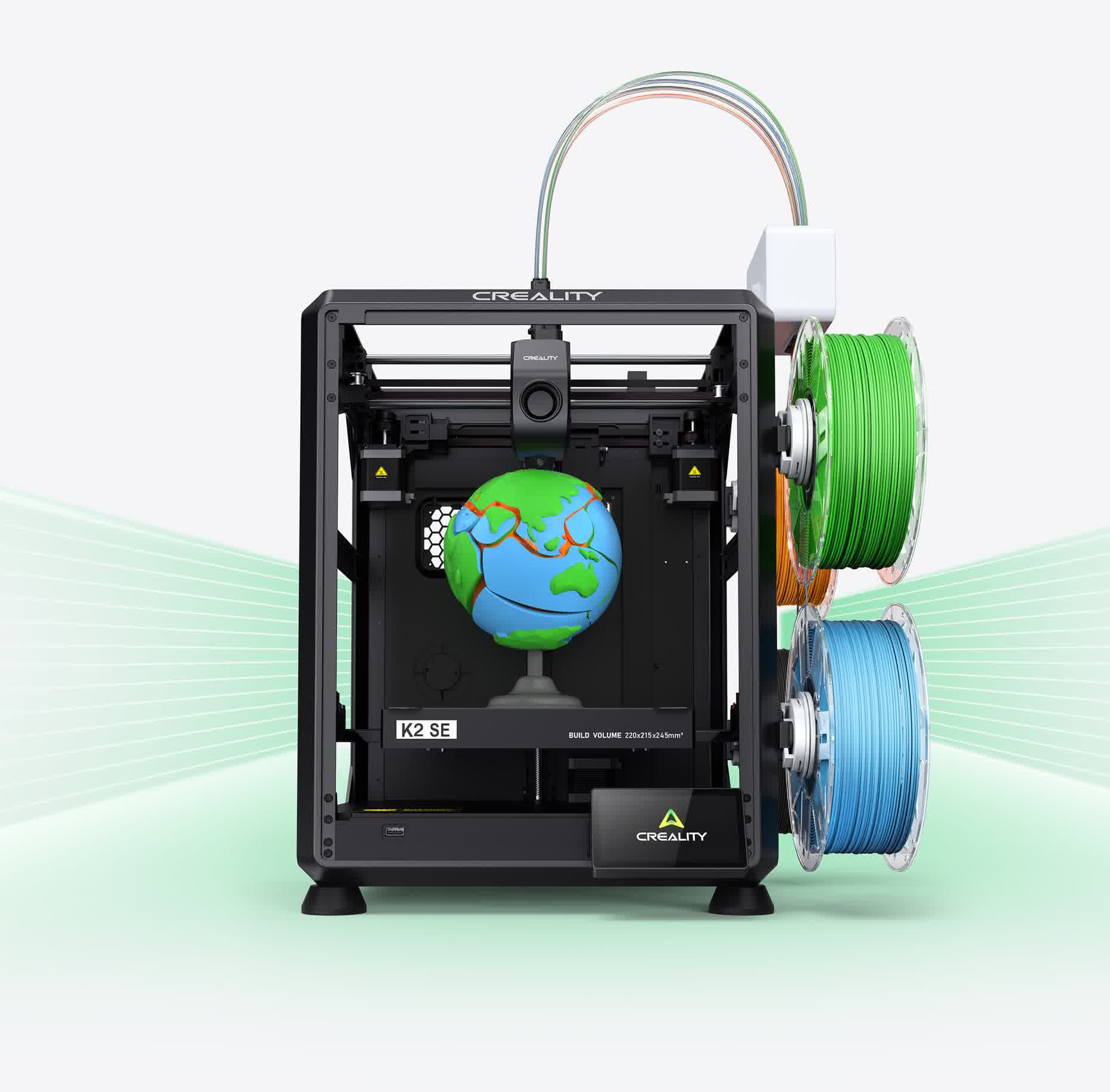
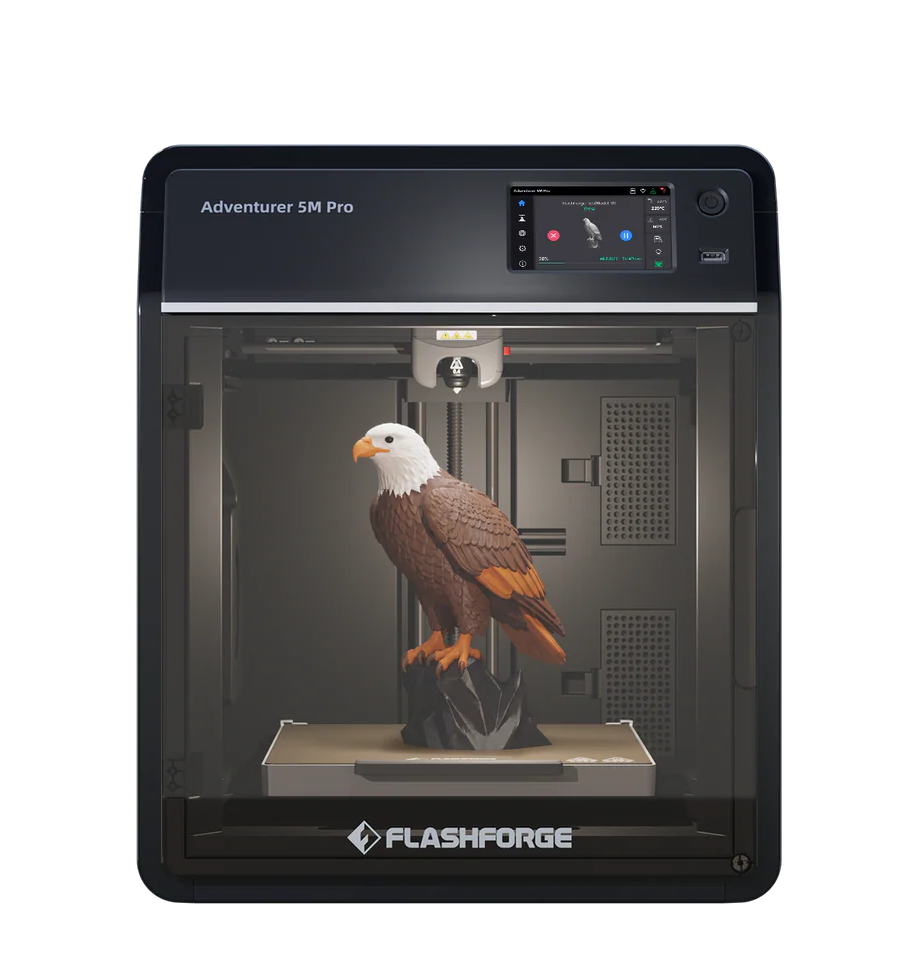
Creality K2 SE FlashForge 5M Pro
Советуем выставить минимальную скорость при тестовой печати, далее постепенно увеличивая, тем самым приближаясь к сочетанию скорости печати и четкости форм.
Тест на ускорение: распечатайте куб с острыми углами. Если на углах видны волны – снизьте ускорение на 10–20% и перепечатайте.
Дополнительные параметры для проверки, влияющие на скорость и качество:
-
Jerk (рывок): минимальное изменение скорости, при котором принтер начинает ускоряться/замедляться. Слишком высокий Jerk даёт «ступеньки» на углах. Для начала ставьте 8–10 мм/с.
-
Linear Advance / Pressure Advance: компенсация избыточного продавливания пластика при разгоне/торможении. Включайте, если ваш принтер и слайсер поддерживают данный параметр.
-
Max Acceleration: ограничьте до 1500–3000 мм/с² для начала, затем повышайте, если нет звона.
5. Ретракция: борьба с паутиной и наплывами
Ретракция (Retraction) отвечает за втягивание пластика обратно, когда принтер переезжает с одной точки на другую, чтобы пластик не вытекал, оставляя «сопли» и «паутину».
-
Для принтеров с прямым экструдером (экструдер стоит на печатающей голове) достаточно 0,5–2 мм.
-
Для Bowden (экструдер на раме, пластик идёт по длинной трубке) – нужно 5–7 мм. Иначе упругость прутка не даст сбросить давление в сопле.
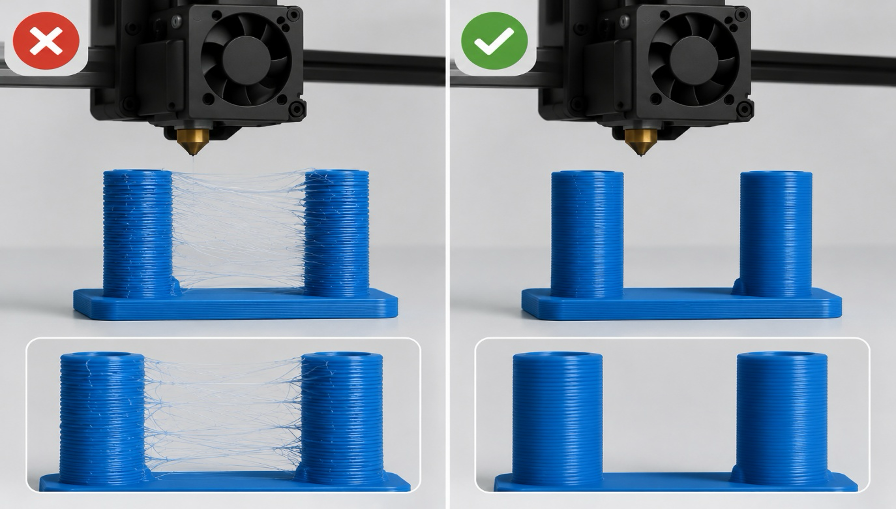
Секрет: если паутина не уходит, не увеличивайте ретракт до упора. Это может зажевать пластик в шестернях. Лучше используйте функцию Wipe (протирка о стенку), которая стирает каплю о внутренний периметр перед перемещением. В слайсере также включите Combing (расчёсывание) – принтер будет перемещаться внутри уже напечатанных областей, оставляя меньше следов на видимых поверхностях.
Тест на ретракт: распечатайте модель с множеством перемещений (например, башню с отверстиями). Оцените паутину между столбами. Если есть нити – увеличьте ретракт на 0,5 мм и перепечатайте.
Дополнительные параметры ретракции:
-
Retraction Speed: скорость втягивания. Для прямого экструдера – 25–40 мм/с, для Bowden – 40–60 мм/с.
-
Deretraction Speed: скорость подачи пластика обратно. Часто ставят чуть ниже (на 10–20%), чтобы избежать избыточного продавливания в начале нового участка.
-
Z‑hop: при перемещении сопло слегка приподнимается по Z, чтобы не цеплять уже напечатанные участки. Полезно для высоких деталей, но может ухудшить качество поверхности.
6. Охлаждение: включить или выключить?
Правило простое: если печатаете PLA – обдув на максимум. Если PETG или ABS – обдув минимален или выключен.
Если вы обдуваете горячий слой слишком сильно, он «закаливается» и не успевает «свариться» с предыдущим. Деталь получается прочной, как шоколадка с дольками – ломается строго по слоям.
Совет: включите в слайсере функцию «Минимальное время слоя» (Minimum Layer Time). Если ваш слой маленький и печатается за 5 секунд, принтер специально замедлится или приподнимется, чтобы дать пластику остыть. Это спасёт от «поплывших» мелких деталей.
Дополнительные советы:
-
Для PETG: начинайте с 30% обдува, затем повышайте до 50%, если видимые поверхности «плывут».
-
Для ABS/ASA: обдув выключен, но нужна стабильная температура в камере (закрытый корпус, подогрев).
-
Для TPU: обдув 20–40%, чтобы гибкий материал не перегревался, но слои успевали схватываться.
Как правило, при стабильной температуре в помещении, все проходит без «сюрпризов», поэтому важно не упускать такую простую и важную особенность работы с 3Д-принтером.
7. Заполнение (Infill) и верхние слои: строим прочный каркас
Прочность детали зависит не от того, сколько пластика вы зальёте внутрь, а от толщины внешней стенки (периметров). Если стенок 3–4 штуки – деталь будет жёсткой.
Паттерны:
-
Гироид (Gyroid) – лучший для равномерной нагрузки по всем осям.
-
Сотовая структура (Grid) – быстрая и жёсткая на сжатие.
-
Rectilinear (линейный) – самый быстрый, но анизотропный (прочность зависит от направления нагрузки).
-
Triangles (треугольники) – высокая прочность, но больше времени печати.
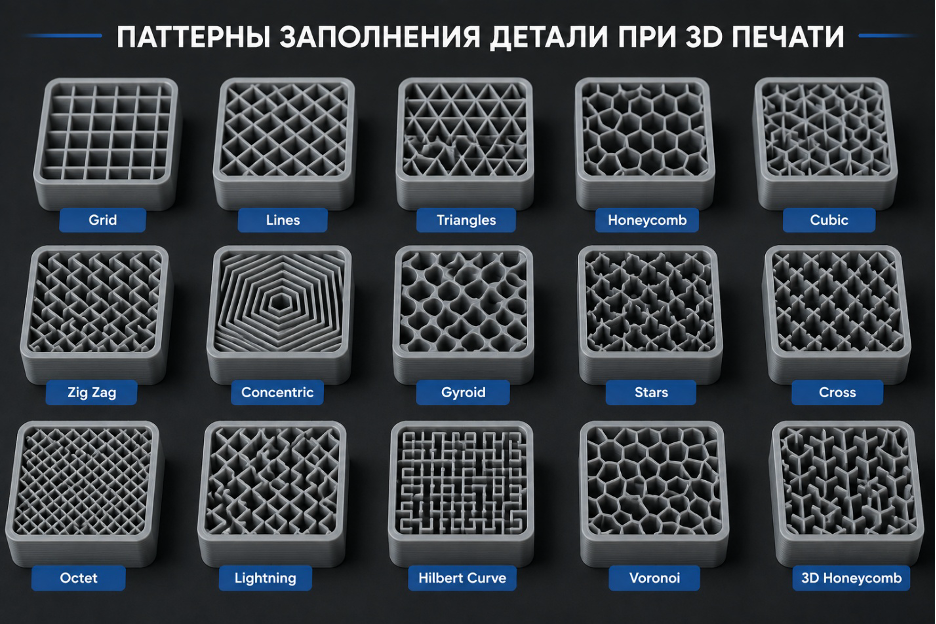
Перекрытие (Infill Overlap): если выставить его более 30%, то в заполнении начнёт проступать рисунок решётки на внешней стороне.
Верхние слои (Top Layers): не экономьте на них. Чтобы закрыть «провалы» над заполнением, нужно минимум 5–6 верхних слоёв, особенно если у вас тонкий слой (0,1 мм). Иначе поверхность будет похожа на стиральную доску.
Практический ориентир: для функциональных деталей – 3–4 периметра, 20–40% гироида, 6 верхних слоёв. Для декоративных моделей можно снизить до 2 периметров и 10–15% заполнения.
Дополнительный параметр: Infill Density (плотность заполнения). Для большинства задач 15–25% достаточно. Для механически нагруженных деталей – 40–60%. Выше 80% – почти всегда избыточно: время печати растёт, а прирост прочности незначителен.
Чек-лист выбора паттерна заполнения:
-
Определите, будет ли нагрузка на объект печати, позиционируйте объект в слайсере согласно предполагаемой нагрузке
-
Какой будет использоваться материал, учитывайте особенности режима печати для конкретного материала
-
для более мягких материалов (например TPU), особенно с небольшим заполнением, этим параметром можно пренебречь, он не даст заметного улучшения характеристик
8. Поток (Flow Rate): филигранная точность размеров
Ваш слайсер рассчитывает объём пластика, исходя из эталонного диаметра 1,75 мм. В реальности пруток может быть 1,72 или 1,78 мм.
Калибровка: напечатайте кубик с двумя стенками (без заполнения). Измерьте толщину стенок штангенциркулем. Если вместо 0,8 мм (по 0,4 мм на стенку) выходит 0,9 мм – уменьшайте поток на 10–12%.
Зависимость от скорости: при высокой скорости пластик продавливается хуже (вязкость), поэтому для быстрой печати иногда приходится увеличивать поток на 2–3%. Это тонкая настройка под конкретный хотэнд.
Дополнительный метод: линейный тест (Linear Advance Calibration). Распечатайте модель с постепенно увеличивающейся шириной экструзии, найдите участок с наилучшим качеством и пересчитайте поток. Зафиксируйте результат для данного сочетания принтер–пластик–температура.
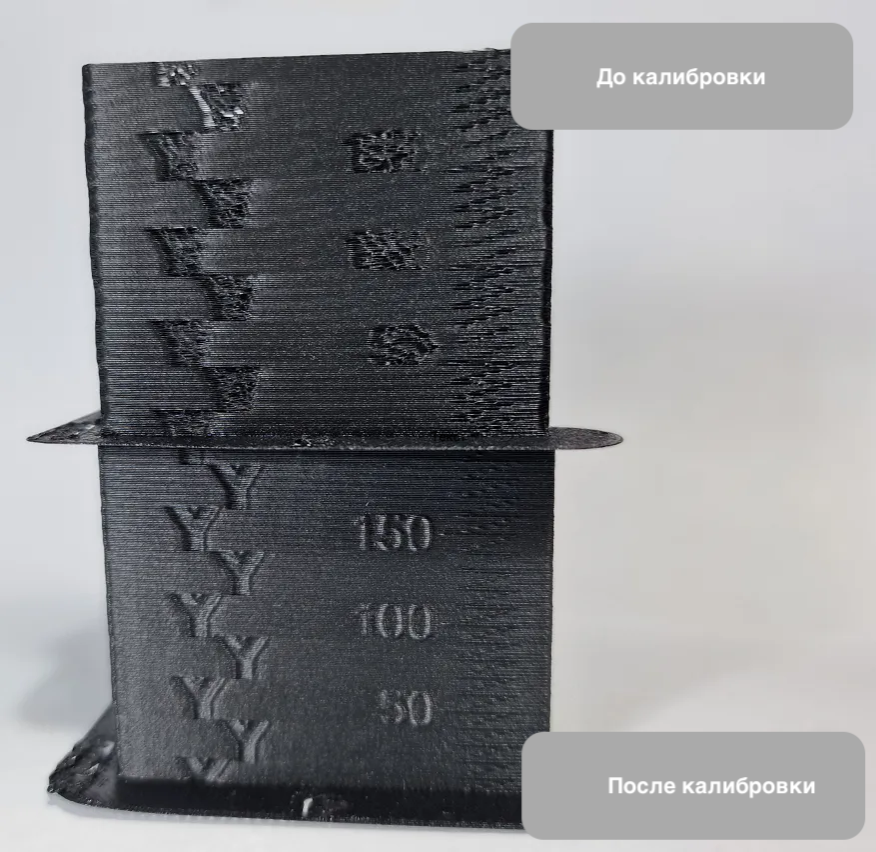
Важно: калибровка потока – разовая процедура для каждой катушки. Если вы сменили бренд, цвет или диаметр – повторите тест.
Как совет, составьте календарь технического обслуживания или возьмите в привычку проверять оборудование, состояние износа конструкционных составляющих. Особенно после длительной печати или серийной. Даже самая, возможно, незначительная деталь может погубить процесс и нарушить точность, поэтому внимательность к своему оборудованию никогда не бывает лишней.
Дополнительный чек-лист:
-
Выбирайте проверенных производителей филамента для 3Д-принтеров. Материал для печати – одна из основ для получения хорошего результата.
-
Вовремя проверяйте элементы нагревания, в первую очередь сопло и площадку начала печати. На сопле могут оставаться частицы пыли и филамента, что может смазать слои печати.
-
Очень важно поддерживать чистоту в зоне работы, подберите мягкие щётки, они не должны «царапать» корпус и направляющие 3Д-принтера.
9. Поддержки – временные леса
Если у вас есть нависающие части (например, руки статуи), без поддержек не обойтись.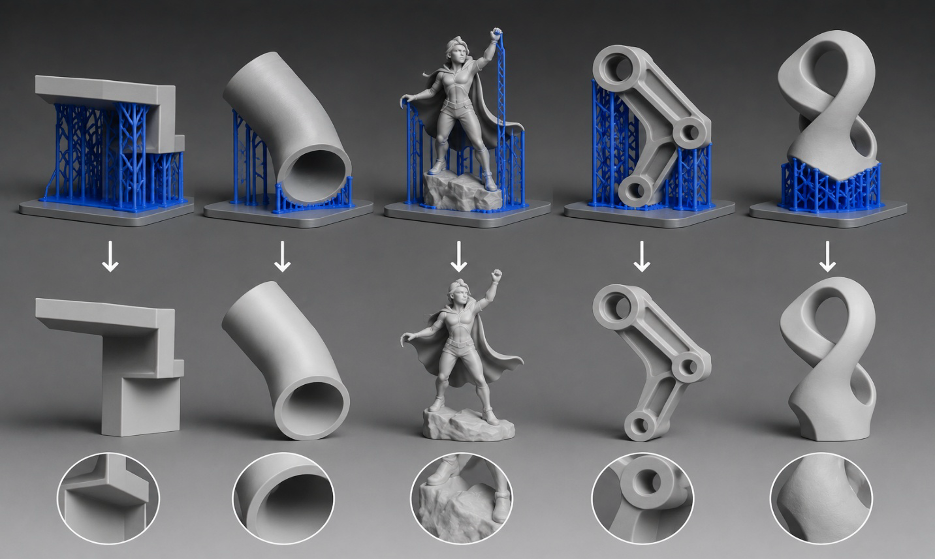
Зазор: самое важное – расстояние по Z (Support Z Distance). Оно должно быть чуть больше высоты слоя. Например, для слоя 0,2 мм выставляйте 0,25–0,3 мм. Если поставить 0,2 мм, поддержка приварится намертво. Если 0,4 – она не будет держать.
Интерфейс: включайте «Интерфейсный слой» (Support Interface). Это плотная плитка под деталью. Она делает нижнюю поверхность гладкой, хотя для её удаления придётся чуть попотеть. Но результат того стоит.
Рекомендуем визуально проверить поддержки в слайсере, действительно ли они необходимы. Например, при незначительном отклонении от оси Z(10-15°) линейной поверхности объекта печати – такой необходимости может не быть. Для сложных геометрий используйте поддерживающие структуры типа «Tree» (деревья) – они экономят материал и легче удаляются.
Тест поддержек: распечатайте модель с нависанием 45–60°. Оцените, насколько легко удаляются поддержки и насколько гладка нижняя поверхность.
Дополнительные параметры для проверки:
-
Support Wall Line Count: количество стенок в поддержке. Для обычных поддержек 1–2, для «Tree» – 1.
-
Support Density: плотность заполнения поддержек. 10–20% обычно достаточно.
-
Support X/Y Distance: боковой зазор между деталью и поддержкой. Ставьте 0,5–0,8 мм для лёгкого удаления.
10. От теории к практике: создайте свой базовый профиль
3Д-печать – это не магия, а последовательный технологический процесс. Относитесь к каждой детали как к эксперименту. Даже у профессионалов с многолетним стажем случаются браки из‑за влажности пластика или сквозняка.
Пользуйтесь статьёй как настольной книгой для создания нового профиля работы. Учитывайте особенности материала и оборудования, хороший результат рождается при тщательной подготовке. Будьте внимательный и не забывайте о технике безопасности при работе.
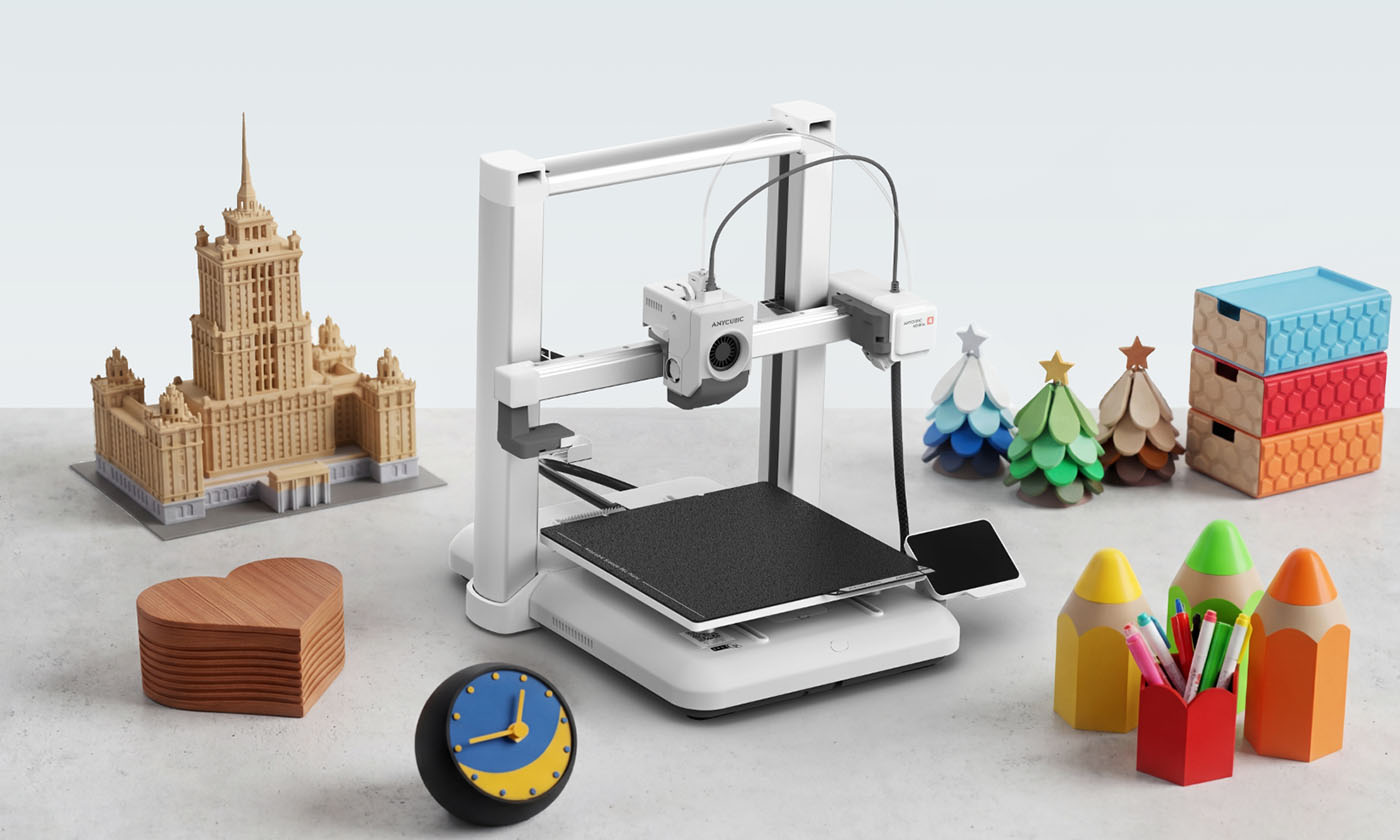
Печатайте с удовольствием, и пусть ваши детали получаются идеальными с первого раза.